
Microsoft Hyper-V (2) Konfigurace síťových adaptérů
Dříve než se pustíte do tvorby samotného virtuálního stroje, musíte
si v Hyper-V nakonfigurovat virtuální síťové adaptéry. Ty zde fungují
na bázi softwarových přepínačů (switchů). Nakonfigurovat lze několik
druhů (topologií) sítě. V článku se dovíte, který k čemu slouží a
jak jej můžete nastavit.
Seriál o virtualizaci s Microsoft Hyper-V
- Úvod
do virtualizace na desktopu - Microsoft
Hyper-V (1) Instalace Hyper-V ve Windows 8/8.1 - Microsoft
Hyper-V (2) Konfigurace síťových adaptérů - Microsoft
Hyper-V (3) Vytvoření virtuálního stroje v Hyper-V
Síťové adaptéry v Hyper-V
Hyper-V umožňuje vytvořit tři druhy virtuálních přepínačů. Každý
z nich dovoluje odlišnou formu síťové komunikace:
- Externí,
- Interní,
- Privátní.
Externí virtuální přepínač umožňuje komunikaci mezi
jednotlivými virtuálními stroji a mezi virtuálním strojem a fyzickým
síťovým připojením. Dovoluje tedy propojit virtuální stroj
s internetem.
Interní virtuální přepínač komunikuje v rámci
jednotlivých virtuálních strojů a s hostitelem. S tímto virtuálním
přepínačem nepřipojíte virtuální stroj k internetu.
Privátní přepínač umožňuje komunikaci pouze mezi
virtuálními stroji. Nelze se připojit k internetu ani komunikovat
s hostitelem. Tento typ je vhodný pro uzavřenou sít, např. při testování
Active Directory nebo Group Policy.
Konfigurace Externího virtuálního switche
Vyzkoušejme si vytvořit Externí síťové připojení. Postup se
u dalších dvou možností nikterak neliší.
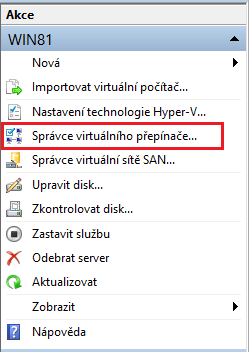
V okně Správce technologie Hyper-V klikněte v pravém sloupci
Akce na položku Správce virtuálního
přepínače.
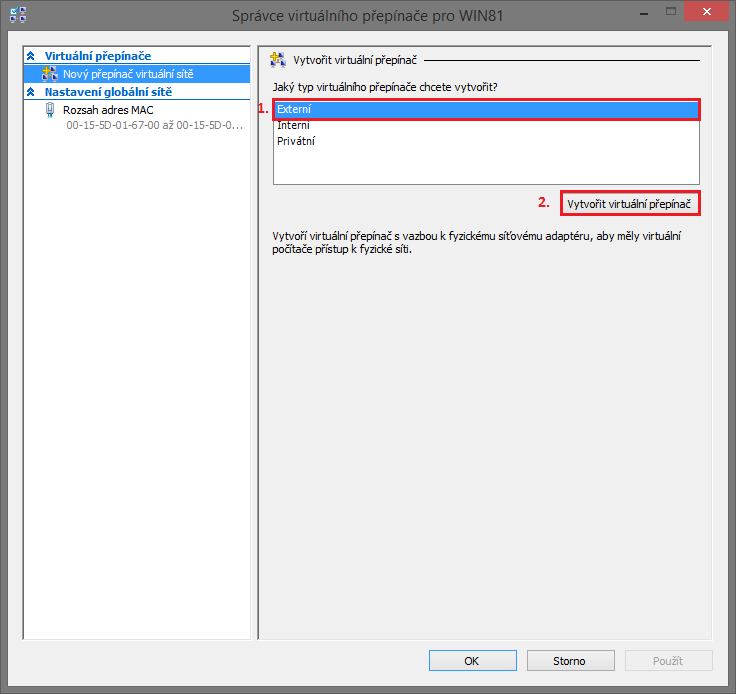
Tím se dostanete do konfiguračního okna správy virtuálních
přepínačů. Tady nejprve vyberte typ virtuálního přepínače
Externí. Následně klikněte na Vytvořit virtuální
přepínač.
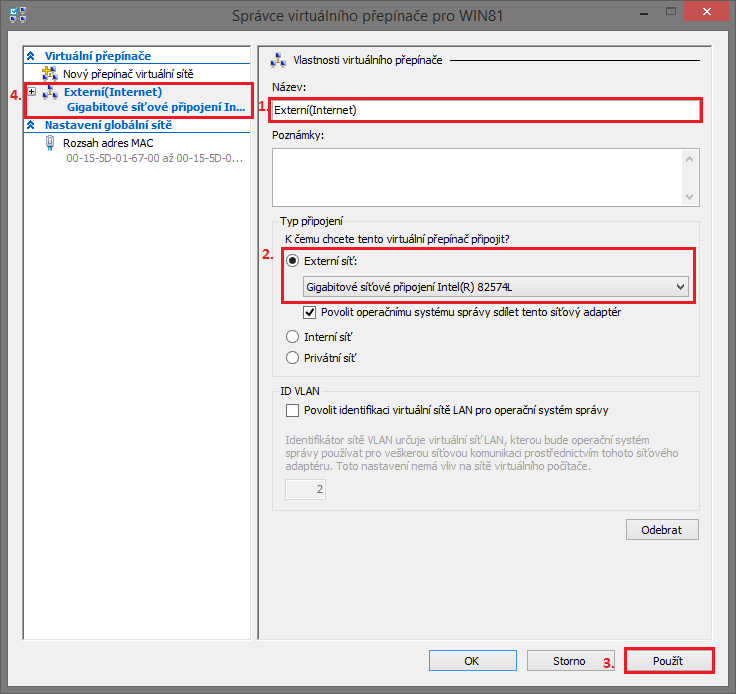
Otevře se konfigurace nového virtuálního přepínače. Zde je potřeba
zadat název, pod kterým se bude virtuální přepínač
přidělovat virtuálním strojům. Dále je potřeba vybrat síťový adaptér
hostitele, s nímž bude virtuální přepínač propojen. Díky tomu může
mít virtuální stroj přístup k internetu. Následně stačí vše potvrdit
tlačítkem Použít.
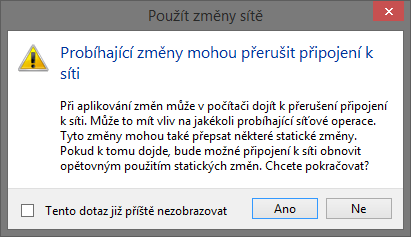
Před dokončením budete ještě informováni o možném přerušení
připojení k síti na hostitelském PC. To ale trvá jen několik málo
sekund. Po jeho obnovení je vše hotovo a váš nově vytvořený virtuální
přepínač je připraven na přiřazení k virtuálním strojům.
Pingback: Microsoft Hyper-V (4) Snímky v Hyper-V | Michal Zobec: Virtuální PC Blog
Pingback: Microsoft Hyper-V (5) Soubory v Hyper-V | Michal Zobec: Virtuální PC Blog
Pingback: Microsoft Hyper-V (3) Vytvoření virtuálního stroje v Hyper-V | Michal Zobec: Virtuální PC Blog